
Google Bedrijfsprofiel post formaat: specificaties voor 2026
Google Bedrijfsprofiel post formaat voor 2026: vierkante afbeelding van 720 x 720 px, JPG of PNG, 10 KB tot 5 MB. Bekijk alle specificaties en richtlijnen.
Inhoudsopgave
- 1Inleiding
- 2Specificaties voor post-afbeeldingen in één oogopslag
- 3Officiële richtlijnen versus verouderde sjablonen
- 4Posttypes en de vereiste velden per type
- 5Geef evenementen een duidelijk tijdschema
- 6Een post-afbeelding op het juiste formaat instellen en exporteren
- 7De afbeelding voorbereiden
- 8Exporteren en controleren
- 9Waarom update-afbeeldingen worden afgekeurd of onscherp ogen
- 10Vervang onscherpe of kwalitatief slechte originelen
- 11Aandachtspunten voor afmetingen van profielfoto's en video's
- 12Controleer video's afzonderlijk
- 13Welke afbeeldingen werken voor jouw type bedrijf
- 14Laat de foto aansluiten op het bezoek
- 15Laat de daadwerkelijke locatie of het echte werk zien
- 16Hoe lang een update zichtbaar blijft voor klanten
- 17Plan een vaste controle in de agenda
- 18Controleer de afmetingen vóór de volgende publicatie
- 19Aan de slag voor deze week
Inleiding
Gebruik een vierkante afbeelding van 720 bij 720 pixels, opgeslagen als JPG of PNG, tussen 10 KB en 5 MB, met minimaal 250 bij 250 pixels. Dat is een praktisch startpunt voor posts op je Google Bedrijfsprofiel, gebaseerd op de algemene fotorichtlijnen van Google en niet op een gegarandeerde weergavevorm van posts.
Je staat achter de kassa of zit op kantoor en wilt snel een actie delen voordat de telefoon begint te rinkelen. Op je mobiel ziet de foto er prima uit, maar het uploaden mislukt of het voorbeeld kapt net je aanbieding af. Je hebt geen apart ontwerp nodig voor elk scherm. Wat je nodig hebt, is een betrouwbaar exportsjabloon en een snelle controle voor je publiceert.
Specificaties voor post-afbeeldingen in één oogopslag
Een restaurant deelt vanaf de balie een lunchspecial. Een kapsalon post vanuit de salon over een vrijgekomen plekje. In beide gevallen bieden de officiële richtlijnen voor foto's een betrouwbare basis voor het uploaden, terwijl oudere blogartikelen vaak afwijkende formaten of verhoudingen aanraden.
De fotorichtlijnen van Google vermelden 720 × 720 pixels aanbevolen, 250 × 250 pixels minimum, JPG of PNG, en een bestandsgrootte van 10 KB tot 5 MB.
Afbeeldingsspecificaties voor Google Bedrijfsprofiel (posts en foto's)
| Onderdeel | Aanbevolen formaat | Minimaal formaat | Bestandstype | Bestandsgrootte |
|---|---|---|---|---|
| Post-afbeelding (Update, Aanbieding of Evenement) | 720 × 720 px vierkant, op basis van de algemene fotorichtlijnen van Google | 250 × 250 px | JPG of PNG | 10 KB tot 5 MB |
| Foto voor Bedrijfsprofiel (algemeen) | 720 × 720 px | 250 × 250 px | JPG of PNG | 10 KB tot 5 MB |
Post-afbeelding (Update, Aanbieding of Evenement)
Foto voor Bedrijfsprofiel (algemeen)
Formaten, bestandstypes en lengtes voor video's vallen buiten deze tabel. Raadpleeg de actuele videohulp van Google voordat je een videopost voorbereidt.
Deze fotorichtlijnen zijn algemene adviezen voor het uploaden, geen garantie dat elke post volledig vierkant wordt getoond. Google kan afbeeldingen in Zoeken en Maps bijsnijden of schalen, dus controleer altijd de weergave op je mobiel. Een tekst die te dicht bij de rand staat, kan wegvallen, zelfs wanneer het bestand perfect aan de richtlijnen voldoet.
Het minimum is een ondergrens voor het uploaden, geen kwaliteitsnorm. Een kleine afbeelding verliest snel scherpte wanneer deze op een telefoon wordt uitvergroot. Een grotere kopie exporteren van een onscherpe thumbnail brengt ontbrekende details helaas niet terug.
Officiële richtlijnen versus verouderde sjablonen
Oudere handleidingen raden soms liggende formaten of andere afmetingen aan. Zie die gerust als ontwerpvrijheid en niet als officiële vereisten, tenzij ze overeenkomen met de huidige documentatie van Google. Het is nergens voor nodig om je hele beeldbank opnieuw in te richten puur omdat een blogartikel een eigen formaat tot standaard bombardeert.
Bewerkt je telefoon bijvoorbeeld een vierkante foto van 1080 × 1080 pixels, exporteer dan liever een kleiner bestand op het aanbevolen canvas dan het origineel direct te uploaden. Bewaar het origineel voor ander gebruik.
Praktische vuistregel: Bereid de upload voor en controleer vervolgens direct het daadwerkelijke voorbeeld van de post. Zelfs met het juiste bestandsformaat kan een titel ongelukkig worden afgesneden.
Zorg dat het gerecht, het kapsel, de ruimte of het teamlid mooi in het midden staat. Houd voldoende marge aan rond alles wat zichtbaar moet blijven, vooral rond een logo of een korte actietitel.
Een vierkant canvas in Canva, Adobe Express of de fotobewerker op je telefoon biedt een herbruikbare basis. Sla gewone fotoposts op als JPG. Kies voor PNG wanneer je grafische randen of tekst scherp wilt houden, en controleer vóór het uploaden altijd even de uiteindelijke bestandsgrootte.
Posttypes en de vereiste velden per type
Kies voor een Update, Aanbieding of Evenement voordat u de afbeelding ontwerpt. **Google's post creation guidance beschrijft deze posttypes, de bijbehorende velden en de 24-uurs weergave van evenementen** die wordt gebruikt wanneer er geen begin- of eindtijd is ingevuld.
Verplichte velden en datumregels per posttype
| Posttype | Verplichte velden | Datums en tijden | Knop |
|---|---|---|---|
| Update | Beschrijving; foto, video en link zijn optioneel | Geen evenementdatums nodig; algemene regels voor archivering gelden | Optionele actieknop met link |
| Aanbieding | Titel | Begin- en einddatum en -tijd verplicht | Google voegt automatisch de knop 'Aanbieding bekijken' toe |
| Evenement | Titel | Begin- en einddatum en -tijd verplicht; bij een ontbrekende begin- of eindtijd wordt het evenement als 24 uur durend getoond | Optionele actieknop met link |
Update
Aanbieding
Evenement
Een Update is ideaal voor nieuws en algemene mededelingen. Een restaurant kan bijvoorbeeld de huidige lunchspecial tonen en direct linken naar het online bestelsysteem. Stuur hongerige gasten niet naar de homepage waar ze opnieuw naar de menukaart moeten zoeken.
Een Aanbieding past bij een actie met voorwaarden of een concrete einddatum. Een salon kan een actiecode toevoegen en vermelden voor welke behandeling deze geldt. Vermeld de voorwaarden duidelijk in de tekstvelden, zodat klanten deze direct kunnen lezen zonder op de afbeelding te hoeven inzoomen.
Geef evenementen een duidelijk tijdschema
Voer bij een wijnproeverij in een hotel de exacte begin- en eindtijd in. Zo voorkomt u dat gasten de getoonde duur van het evenement verkeerd begrijpen. Een kliniek die een informatiebijeenkomst organiseert, kan een Evenement aanmaken en direct linken naar de afsprakenpagina.
Google's posting overview bevestigt dat posts kunnen verschijnen op Google Zoeken en Google Maps, met optionele elementen zoals actieknoppen, kortingscodes of links, afhankelijk van het type post. Iemand die uw bedrijf bekijkt na een zoekopdracht 'in de buurt', heeft behoefte aan een heldere openingszin en een duidelijke vervolgstap.
Kies het posttype op basis van de actie die u van de klant verwacht. Gebruik de afbeelding vervolgens ter ondersteuning van die actie, in plaats van te verwachten dat de afbeelding het hele verhaal vertelt.
Een post-afbeelding op het juiste formaat instellen en exporteren
Bewaar de originele foto altijd onaangepast en maak een aparte kopie voor het uploaden. Zo behoudt u de mogelijkheid om de uitsnede later aan te passen zonder het originele bronbestand kwijt te raken.
Het voorbereiden van de afbeelding is eenvoudig genoeg om snel tussendoor of voor openingstijd te doen.
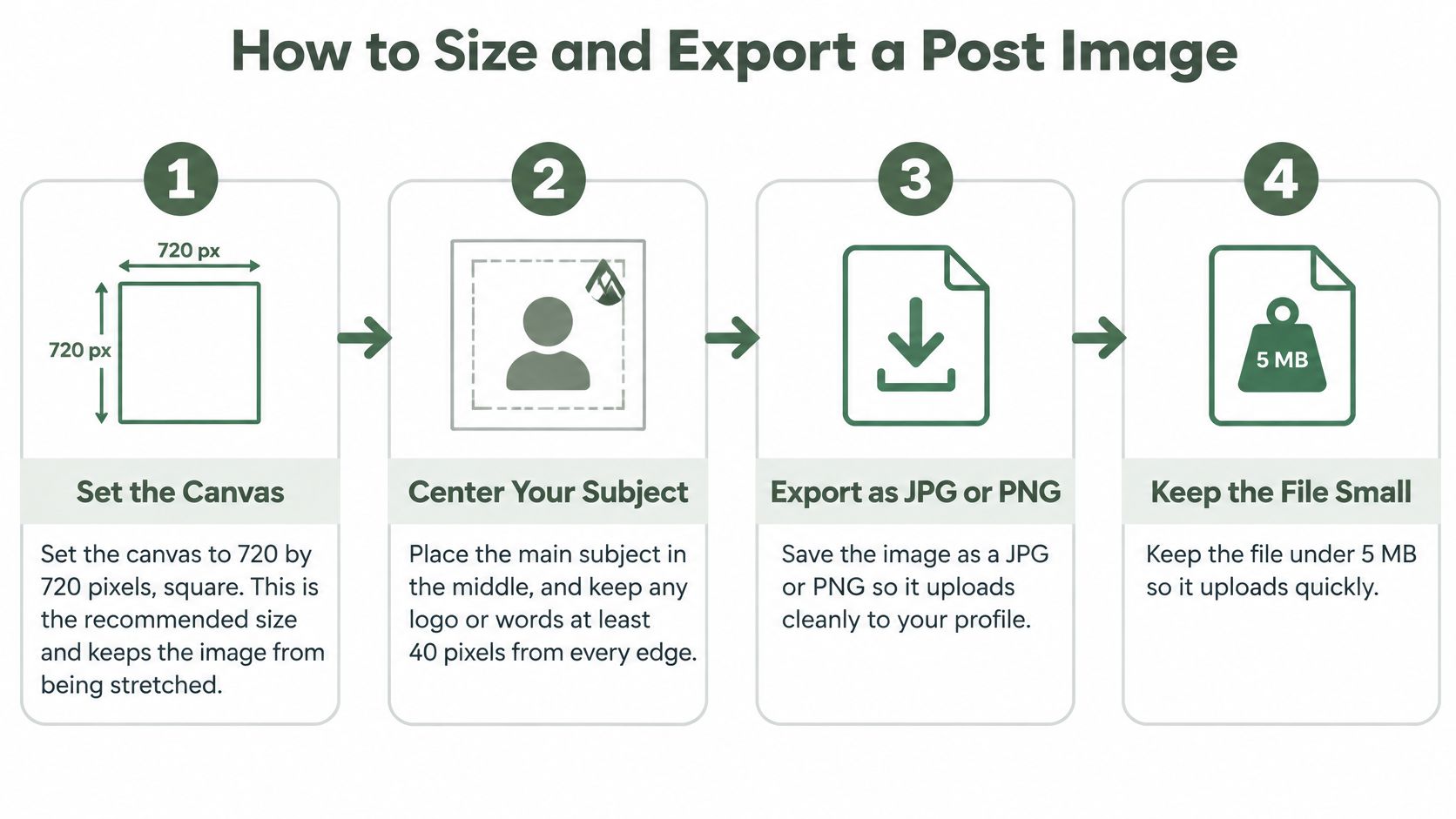
De afbeelding voorbereiden
- Kies voor een vierkant canvas. Gebruik de aanbevolen afmetingen uit de specificatietabel. Maak in Canva of Adobe Express een ontwerp met aangepaste afmetingen; kies in een bewerkingsapp op je telefoon voor een vierkante uitsnede en controleer de exportafmetingen.
- Plaats het hoofdonderwerp in het midden. Zet het gerecht, het kapsel, de balie of het voltooide project centraal in beeld. Houd logo's en tekst ruim binnen de randen, omdat een voorvertoning de buitenste randen kan afsnijden.
- Houd tekst op de afbeelding beperkt. De naam van een actie kan helpen, maar een hele alinea maakt van de foto een onleesbare flyer. Plaats voorwaarden, prijzen en de vervolgstap voor de klant in de daarvoor bestemde velden van de update.
Exporteren en controleren
Een foto van een restaurant van bijvoorbeeld 4.000 × 3.000 pixels is voor dit doel vaak onnodig groot. Pas eerst de afmetingen van een kopie aan en comprimeer daarna pas indien nodig. Wie het origineel op volledige grootte direct sterk comprimeert, verliest al snel details zonder een geschikte compositie over te houden.
Wie ook vastgoedfoto's voor andere kanalen klaarmaakt, kan de listing image requirements from Pinnacle Property Media gebruiken als referentie voor die specifieke workflow. Pas de vereisten van een ander platform echter niet zomaar toe op een Google Bedrijfsprofiel.
Werk met een overzichtelijke uploadmap, zoals 'Goedgekeurde profielafbeeldingen'. Bewaar voltooide exports daar, gescheiden van screenshots, originelen en conceptontwerpen.
- Sla op als JPG of PNG. JPG is een logisch uitgangspunt voor gewone foto's. Kies voor PNG als scherpere grafische randen nodig zijn, en controleer altijd de bestandsgrootte voor het uploaden.
- Controleer de daadwerkelijke bestandseigenschappen. Volgens de **Google's photo requirements accepteert Google JPG- of PNG-bestanden tussen 10 KB en 5 MB en beveelt 720 × 720 pixels aan, met een minimum van 250 × 250 pixels**. Is de export te groot? Verlaag de JPG-kwaliteit dan stapsgewijs en let op blokkerige details, halo-effecten of vervagende letters.
- Bekijk de afbeelding op een telefoon zonder in te zoomen. Een tarief voor een salon dat op een laptop goed leesbaar lijkt, kan in het previewformaat van een update onleesbaar zijn. Maak essentiële tekst groter of verplaats deze, nog beter, naar de tekst van het bericht.
- Controleer de voorvertoning voordat het bericht live gaat. Controleer of het onderwerp goed herkenbaar is en er geen belangrijke elementen worden afgesneden. Klik ook op de actieknop of link, zodat er geen verzorgde afbeelding online staat met een niet-werkende reserveringslink.
Waarom update-afbeeldingen worden afgekeurd of onscherp ogen
Controleer het bestand voordat het hele bericht opnieuw wordt ontworpen. Een te grote smartphonefoto is vaak de eerste verdachte wanneer een upload mislukt. Het bestand opnieuw exporteren lost het probleem vaak al op zonder de afbeelding zelf te wijzigen.
Gebruik de onderstaande symptomen als checklist om het probleem te achterhalen, niet als definitief bewijs van de oorzaak. Een foutmelding bij afkeuring vermeldt immers zelden welke eigenschap precies niet klopt.
Symptomen, oorzaken en oplossingen voor update-afbeeldingen
| Symptoom | Waarschijnlijke oorzaak | Oplossing |
|---|---|---|
| Upload afgekeurd | Bestand groter dan 5 MB | Verlaag de JPG-kwaliteit of exporteer opnieuw tot het bestand kleiner is dan 5 MB |
| Upload afgekeurd | Bestand kleiner dan 10 KB, mogelijk leeg of nagenoeg leeg | Exporteer de daadwerkelijke foto opnieuw en upload nogmaals |
| Upload afgekeurd | Bestand opgeslagen in een ander formaat dan JPG of PNG | Sla op als JPG of PNG en upload opnieuw |
| Afbeelding oogt zacht of korrelig | Bronbestand kleiner dan 720 × 720 px en opgerekt | Begin met een scherpe, vierkante bronafbeelding van 720 × 720 px of groter |
| Afbeelding kleiner dan minimumformaat | Kleine schermafbeelding of uitsnede kleiner dan 250 × 250 px | Maak een nieuwe foto of exporteer opnieuw op 720 × 720 px |
| Tekst of logo afgesneden in de update | Content te dicht bij de randen geplaatst | Verplaats tekst en logo's meer naar het midden en controleer de voorvertoning op een telefoon |
| Afbeelding slecht leesbaar op mobiel | Telefoonnummer, kleine lettertjes of lange alinea in de afbeelding | Verplaats deze details naar de tekst van het bericht of gebruik een geschikte actieknop |
Upload afgekeurd
Upload afgekeurd
Upload afgekeurd
Afbeelding oogt zacht of korrelig
Afbeelding kleiner dan minimumformaat
Tekst of logo afgesneden in de update
Afbeelding slecht leesbaar op mobiel
Vervang onscherpe of kwalitatief slechte originelen
Een bestand onder de aanbevolen resolutie is niet automatisch wazig. Het probleem ontstaat vaak door vergroting, slechte focus of herhaalde compressie. Begin altijd met het originele bestand van de camera en niet met een screenshot van een bericht op sociale media.
Upload niet steeds opnieuw hetzelfde kleine bestand in de hoop dat het scherper wordt. Mist het origineel detail? Maak dan gewoon een nieuwe foto.
Het vergroten van een onscherpe afbeelding verandert alleen de afmetingen, niet het detail in het beeld.
Voldoet een geëxporteerd bestand aan de technische vereisten, maar wordt het toch geweigerd? Controleer dan de contentrichtlijnen van Google en de status van de post. Alleen het behalen van de juiste bestandsgrootte betekent niet automatisch dat de rest van de post wordt goedgekeurd.
Aandachtspunten voor afmetingen van profielfoto's en video's
Hetzelfde vierkante basisbestand kan dienen voor zowel een update als een algemene profielfoto, mits de uitsnede voor beide doeleinden geschikt is. De officiële fotorichtlijnen van Google adviseren 720 × 720 pixels, hanteren een minimum van 250 × 250 pixels en accepteren JPG- of PNG-bestanden tussen 10 KB en 5 MB.
Dit betekent niet dat elk beeld hetzelfde ontwerp moet hebben. Een algemene profielfoto moet herkenbaar en bruikbaar blijven zónder actieteksten of tijdelijke aankondigingen uit een specifieke post. Bewaar daarom altijd een neutrale fotovariante naast de promotionele uiting.
Controleer video's afzonderlijk
Gebruik de richtlijnen voor foto's niet voor video's. De huidige afmetingen, beeldverhoudingen, bestandsindelingen en maximale videolengte voor posts wijken af van de fotospecificaties. Raadpleeg de actuele helpdocumentatie van Google voor foto's en video's voordat je een videosjabloon maakt.
Controleer vóór het uploaden:
Bewaar voor meerdere vestigingen goedgekeurde beeldsjablonen in een gedeelde map en vermeld de locatie direct in de bestandsnaam. Een lokale vestigingsmanager hoort de afbeelding te vervangen door een foto van de eigen gevel of het eigen team, in plaats van klakkeloos beeldmateriaal van een andere vestiging over te nemen.
Gebruik de handleiding voor afmetingen van Bedrijfsprofiel-foto's bij het structureren van je volledige beeldbank. Run je een fitnessonderneming? Het artikel van Gym Membership Tips over Google review strategies for gym owners behandelt een aansluitend onderdeel van profieloptimalisatie. Behandel het verzamelen van reviews en het voorbereiden van beeldmateriaal als twee aparte taken, elk met een eigen verantwoordelijke.
- Ondersteund formaat: Exporteer een videobestand in een geschikt formaat.
- Bestandsgrootte: Controleer de specifieke uploadlimiet voor video.
- Maximale lengte: Kort de clip in tot de actueel toegestane tijdsduur.
- Uitsnede bij weergave: Zorg dat de belangrijkste actie zichtbaar blijft in het voorbeeldkader.
- Mobiele weergave: Controleer of het onderwerp en eventuele teksten ook op een smartphone goed leesbaar blijven.
Welke afbeeldingen werken voor jouw type bedrijf
Gebruik iets wat de klant direct herkent bij een bezoek. Een echte, goed belichte foto werkt veel beter dan een algemene stockfoto of een afbeelding met zware filters. De foto moet meteen duidelijk maken wat je verkoopt en wat iemand kan verwachten.
Het eigen brood van een bakkerij spreekt veel meer aan dan een grafische afbeelding vol claims over versheid.
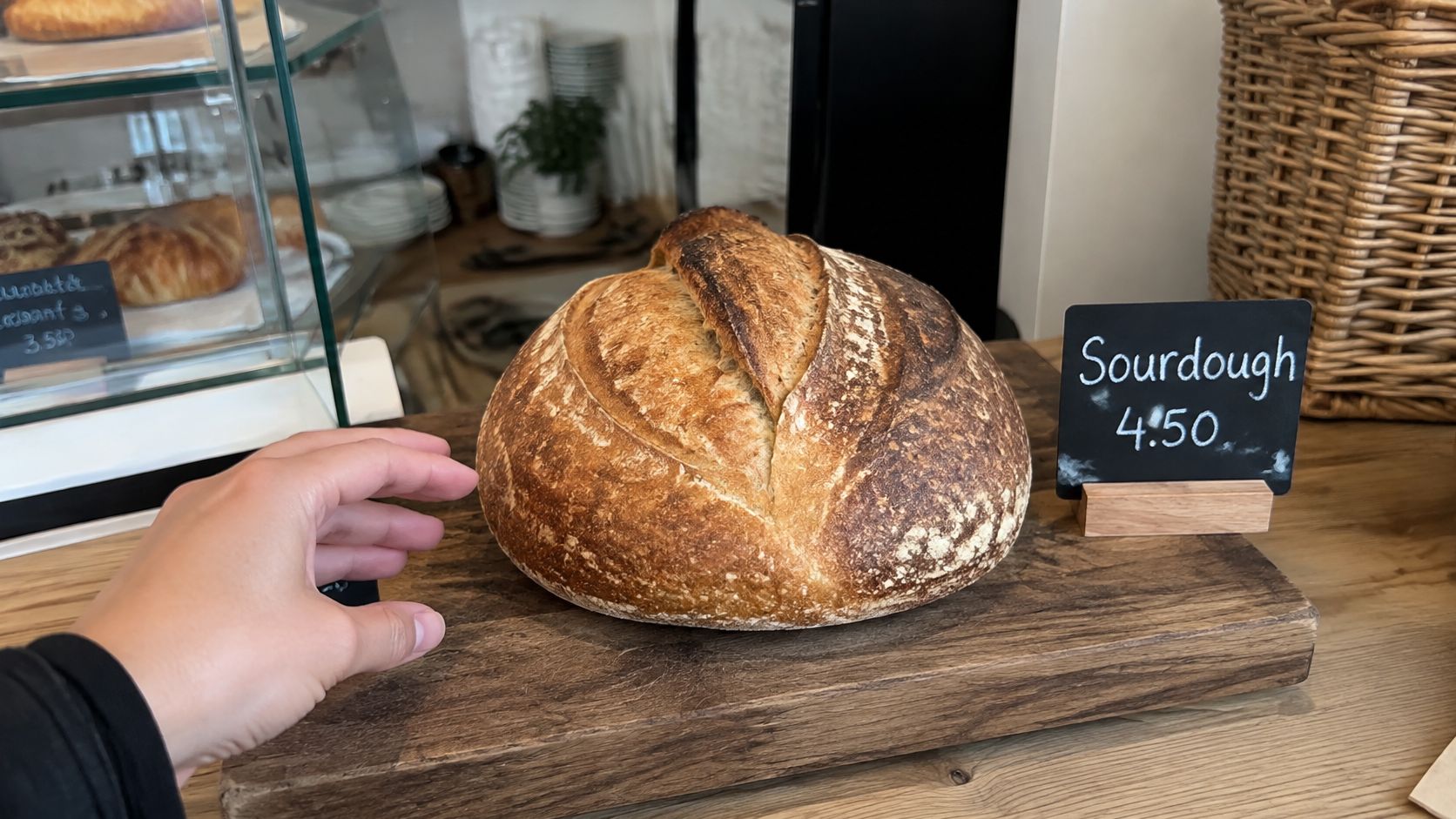
Laat de foto aansluiten op het bezoek
- Restaurants: Fotografeer een opgemaakt bord uit eigen keuken bij zacht daglicht. Haal storende verpakkingen en gebruikt servies weg, en vermeld de prijs en actievoorwaarden in de tekst van de post.
- Salons: Laat een geslaagd kapsel of een mooie kleuring zien van een klant die toestemming heeft gegeven voor de foto. Kies een hoek waarin het resultaat goed zichtbaar is en gebruik de actieknop voor afspraken, in plaats van contactgegevens over de foto heen te plaatsen.
- Klinieken en praktijken: Breng de entree, de receptie of het team in beeld. Vermijd foto's waarop patiënten te zien zijn, evenals afspraakschermen of formulieren met privacygevoelige gegevens.
Laat de daadwerkelijke locatie of het echte werk zien
Een hotel kiest het beste voor een foto van een kamer of het zwembad op een moment dat het daglicht de ruimte goed tot zijn recht laat komen. Laat bij een diner of evenement de werkelijke locatie zien, en geen stockfoto van een eetzaal die gasten bij aankomst niet aantreffen.
Een vakman of aannemer kan een afgerond project, een nette bedrijfswagen of het team in bedrijfskleding tonen. Scherm adressen van klanten en andere herleidbare gegevens af, tenzij je hier expliciet toestemming voor hebt gekregen. Houd de focus van de afbeelding op het geleverde werk en laat de contactmogelijkheden over aan de actieknop in het bericht.
Werk je met meerdere franchisevestigingen? Kies dan voor een vaste opmaak, maar gebruik per vestiging een eigen foto. Klanten die een locatie op Google Maps bekijken, moeten die specifieke vestiging zien - en niet een vlaggenschipfiliaal met heel andere faciliteiten.
Zou een bezoeker die binnenstapt de situatie op de foto niet herkennen? Plaats hem dan niet.
Gebruik deze praktische voorbeelden voor Google Bedrijfsprofiel-posts om van een goede foto een doeltreffend bericht te maken. Neem de vraag van de klant als uitgangspunt - zoals wat er verkrijgbaar is, waar het plaatsvindt of hoe je kunt reserveren - en bouw de post daaromheen op.
Hoe lang een update zichtbaar blijft voor klanten
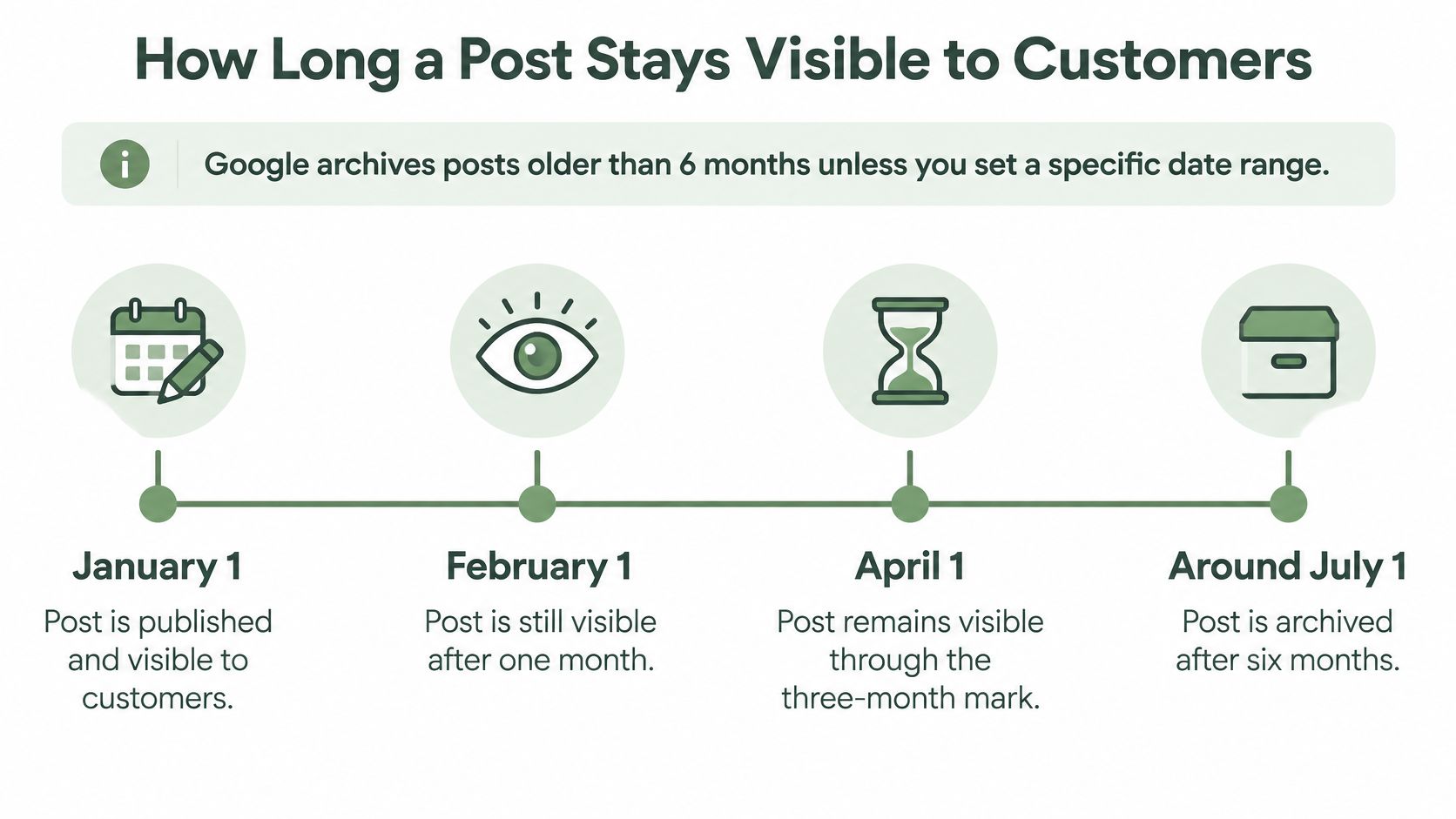
Updates zijn geen permanente profielpagina's. Volgens de **richtlijnen van Google over de zichtbaarheid van berichten worden updates ouder dan 6 maanden** gearchiveerd, tenzij er een specifieke periode is ingesteld.
Een update die bijvoorbeeld op 1 januari is geplaatst, verdwijnt volgens deze regel rond 1 juli naar het archief. Geef seizoensgebonden Aanbiedingen en Evenementen daarom altijd een eigen begin- en einddatum, in plaats van te vertrouwen op de standaard archiveringstermijn.
Plan een vaste controle in de agenda
Stel een maandelijkse herinnering in als vaste werkroutine, niet omdat Google dit verplicht stelt:
Kies altijd een duidelijke einddatum voor feestdagenacties of seizoensproducten voordat het bericht live gaat. Een verouderde actie zorgt voor verwarring bij klanten, ook al ziet de foto er nog verzorgd uit.
Werk voor bedrijven met meerdere vestigingen met een locatielijst inclusief status en een vaste beheerder. Controleer of elke vestiging actuele informatie toont en of de links naar de juiste bestel- of reserveringspagina verwijzen.
Zo blijft alle bedrijfsinformatie voor potentiële klanten altijd actueel. Dit is geen garantie voor hogere posities, en het regelmatig plaatsen van berichten moet niet worden gezien als een bewezen rankingfactor. Lees meer over dit verschil in ons artikel over de invloed van Google Bedrijfsprofiel-updates op SEO.
- Controleer het meest recente bericht: sluit de inhoud nog aan bij het huidige aanbod?
- Beoordeel actieve promoties: verwijder of vervang verlopen aanbiedingen en controleer de data van evenementen.
- Plaats een relevante update: deel een actuele dienst, een nieuw menu-item, een faciliteit of belangrijk bedrijfsnieuws.
- Wijs een verantwoordelijke aan: zorg dat iemand de tekst en de actielink naloopt.
Controleer de afmetingen vóór de volgende publicatie
Begin bij de locatie die direct wordt beheerd. Open het Google Bedrijfsprofiel en controleer of de meest recente update klanten nog steeds aanzet tot actie. Vervang een verouderd bericht voordat er tijd wordt gestoken in het aanpassen van een update die inhoudelijk nog klopt.
Aan de slag voor deze week
Bewaar de originele foto en het goedgekeurde exportbestand bij elkaar, zodat een collega dezelfde werkwijze kan volgen zonder te hoeven gissen. Zet na publicatie direct de maandelijkse profielcontrole in de agenda.
Kies een vestiging en publiceer deze week een waardevolle post. Gebruik een duidelijke vierkante afbeelding, kloppende details en een actieknop die de klant meteen naar de juiste vervolgstap leidt.
---
Wil je hulp bij het opstellen van posts en het reguliere onderhoud van je profiel? Kijk dan eens bij RecensioAI B.V.. Hier vind je een handige generator voor Google Bedrijfsprofiel-posts en uitgebreide profielaudits. Gebruik deze tools om je volgende update voor te bereiden en controleer voor publicatie altijd de geëxporteerde afbeelding, de tekst en de mobiele weergave.
- Kies een actueel onderwerp. Richt je op een beschikbare dienst, een lopende aanbieding of een echt nieuwtje. Stem de details even af met degene die eventuele vragen van klanten beantwoordt.
- Controleer het exportbestand. Houd de instellingen voor vierkante afbeeldingen uit het specificatieoverzicht aan en bekijk de eigenschappen van het opgeslagen bestand. Ga er niet blindelings van uit dat het bewerkingsprogramma exact het gekozen formaat of bestandstype heeft geëxporteerd.
- Bekijk het voorbeeld en publiceer. Beoordeel de post op een mobiele telefoon, check de uitsnede van de afbeelding en test de actieknop. Zorg dat je de formulering zelf goedkeurt voordat het bericht live gaat, ook als iemand anders het klaarzet.
Veelgestelde vragen
Misschien vind je dit ook leuk
Handgepickte artikelen voor jou
Review management voor hotels: automatiseer verzoeken na checkout met Apaleo, Mews en je PMS
Een praktische gids om hotelcheckouts om te zetten in tijdige reviewverzoeken, met Apaleo live, Mews early access en flexibele PMS-alternatieven.
Waarom de zaak om de hoek je verslaat op Google: wat 21.373 profielen laten zien
We vergeleken 21.373 Google-bedrijfsprofielen met hun drie sterkste concurrenten in de buurt. Het gat is kleiner dan de meeste ondernemers denken, maar het heeft twee kanten: score en volume.
Treatwell review management voor salons: één reputatiebeeld naast Google
Haal je openbare Treatwell-score en recente reviews naar RecensioAI en combineer salonsignalen met Google voor snellere, betere beslissingen.